Les réglages de départ
- Assistant de direction
- Fable —
claude-fable-5-1 - Modèle image affiché par défaut
- GPT Image 2 —
is2i-gpt-image-2 - Itérations max.
- 3
- Variantes / tour
- 3
- Revue des variantes
- Fable — activée
- Clés API personnelles
- Dans « Compte »
Guide utilisateur
L’atelier garde l’essentiel en vue : le plan, sa direction, une action claire et les images à comparer. Les réglages restent disponibles, sans transformer ton travail en cockpit.
claude-fable-5-1is2i-gpt-image-2Commence par « Nouveau projet » dans le haut de l’atelier, puis travaille de gauche à droite : Plans + Références, Direction, puis Variantes. Chaque espace a un seul rôle, même dans un projet dense.
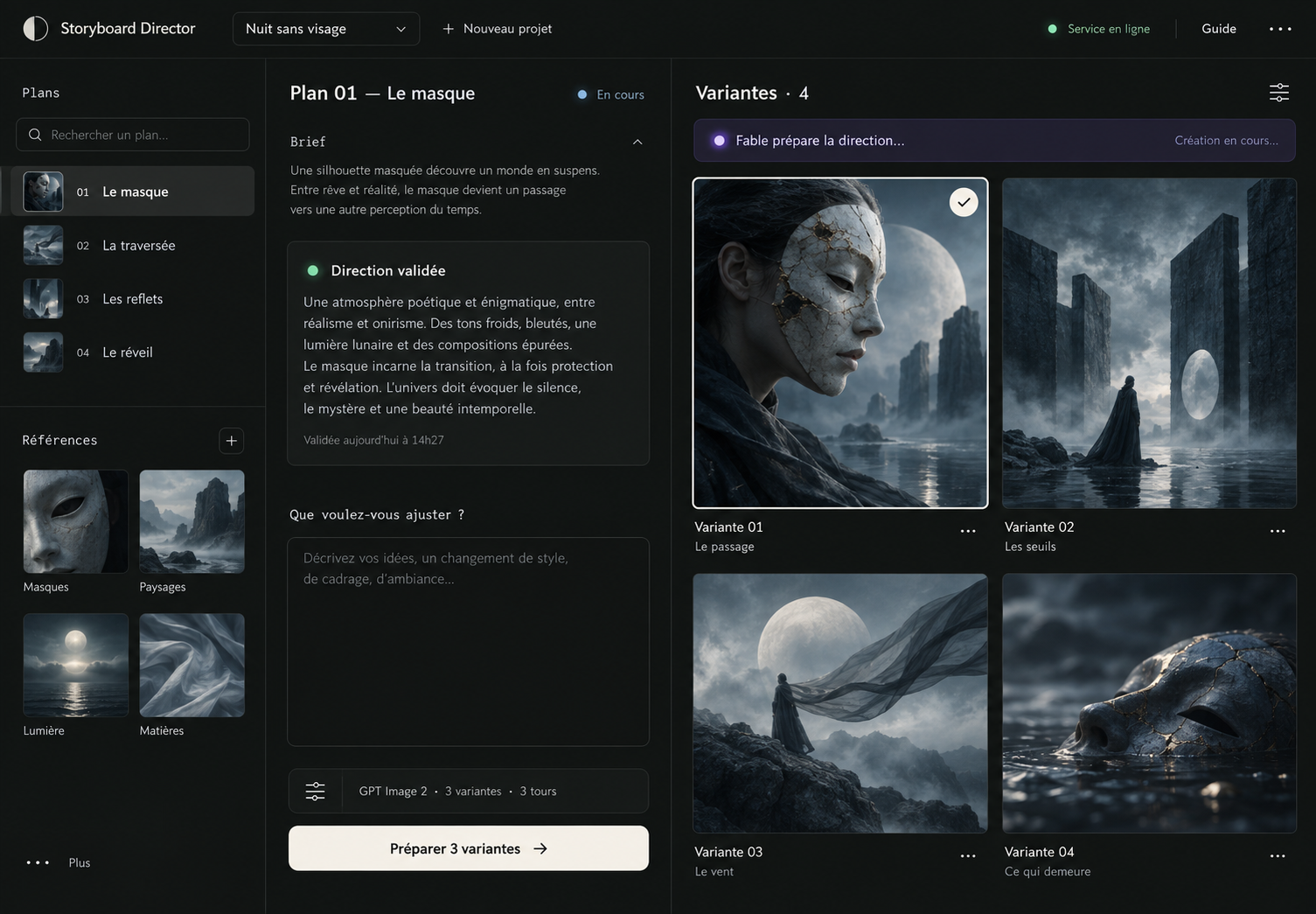
Utilise « Nouveau projet » en haut, puis donne-lui un nom simple : campagne, film ou client.
Le rail de gauche rassemble les plans et les images utiles : personnage, décor, lumière, produit ou concept. Ajoute des JPEG, PNG ou WebP ; utilise la recherche dès que la liste grandit.
Ajoute un plan, donne-lui un nom si utile, puis formule l’image à obtenir : sujet, ambiance, action, cadrage ou contrainte importante.
Pour les projets chargés : cherche dans Plans ou Références sans quitter le rail. Le travail récent reste visible en premier ; ouvre l’historique seulement lorsque tu dois comparer des rendus plus anciens.
Au bas de la Direction, une ligne résume le modèle, le nombre de variantes et les tours. Ouvre le profil de rendu seulement si tu veux les modifier ; l’action principale reste unique et proche de ta note.
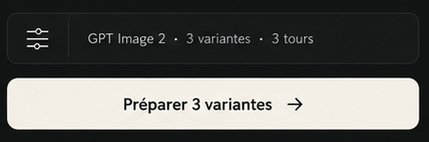
Le modèle indiqué dans le profil est celui qui servira au prochain rendu. Quand le plan contient des références, choisis un modèle compatible avec elles. L’estimation apparaît avant de lancer.
C’est le nombre maximal de cycles : générer → comparer → améliorer la direction. La valeur de départ est 3. La boucle peut s’arrêter plus tôt si Fable recommande déjà une image.
C’est le nombre d’images proposées à chaque cycle. La valeur de départ est 3. Plus de variantes donnent plus de choix, mais demandent plus de temps et de crédits.
Une action principale : elle s’adapte au plan : « Créer la direction », « Préparer 3 variantes », « Choisir la variante #2 », « Créer les finales » ou « Nouvelle itération ». Pendant le travail de Fable ou FLORA, elle explique que l’atelier travaille ; aucune action concurrente ne t’est proposée.
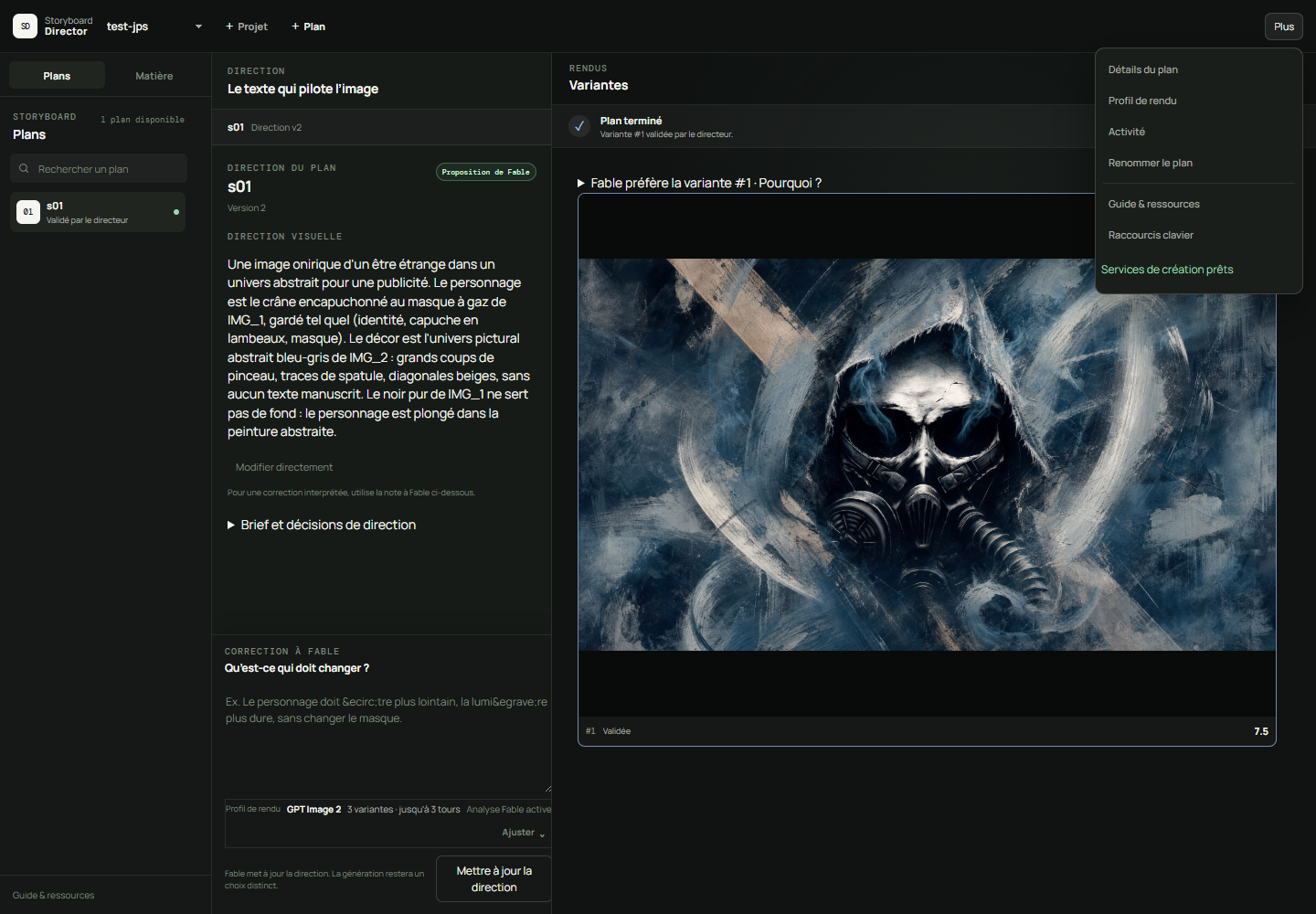
Dans le profil de rendu, choisis si Fable compare automatiquement les variantes. Cette option reste disponible sans devenir une décision à prendre pour chaque plan.
Si tu désactives la revue, tu compares les variantes et décides toi-même de la prochaine note ou du choix à valider.
Le bouton « Guide & ressources » ouvre ce guide. Pour ajouter ou remplacer tes clés FLORA et Anthropic, ouvre « Compte » dans la barre du haut : elles sont personnelles, chiffrées et jamais affichées après enregistrement. Elles servent à tes projets, jamais à ceux d’un autre compte.
Observe les images à droite, relis la Direction au centre, puis formule ce qui doit changer. Une correction courte et concrète est plus efficace qu’un nouveau brief complet — et ne déclenche jamais de génération implicite.
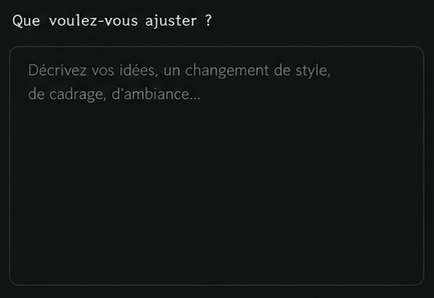
Décris le changement : « le flacon doit être plus petit », « le personnage doit regarder à droite », « garder la lumière froide ». Fable met alors à jour la direction du plan.
Fable transforme la note en direction améliorée, sans lancer d’images. Relis le résultat, ajuste-le si nécessaire, puis choisis la suite avec l’action principale.
Quand la Direction est juste, prépare un nouveau rendu. FLORA crée alors de nouvelles images à partir des références du plan et de cette direction améliorée.
La note ne modifie pas les pixels d’une variante existante et ne prend pas automatiquement l’image n°2 comme image source. Les variantes précédentes restent visibles dans l’historique ; le prochain rendu est une nouvelle image fondée sur les références et la direction mise à jour.
Sélectionne une variante dans la galerie, puis ouvre-la pour la regarder en grand, voir ses détails et choisir la bonne suite. La sélection éclaire l’action principale ; elle ne t’ouvre pas plusieurs panneaux à la fois.
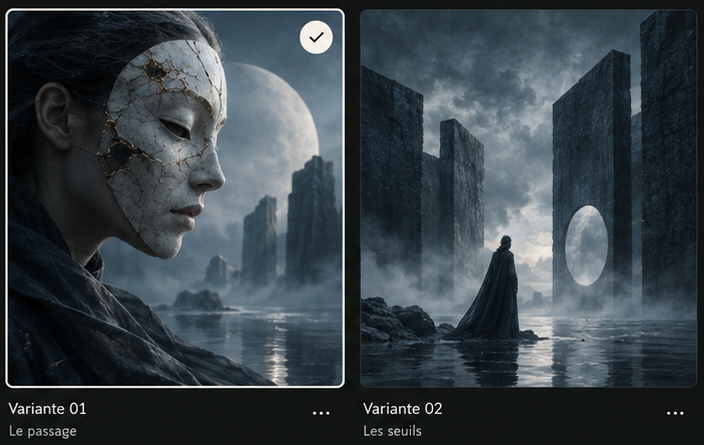
Tu enregistres ta décision de directeur avec « Choisir cette variante ». L’étape suivante devient alors clairement « Créer les finales » ou « Nouvelle itération ». Les finales sont de nouveaux rendus à partir de la direction et des références ; l’image validée n’est pas retouchée.
C’est l’exception volontaire : l’image choisie devient une référence de composition pour le prochain rendu. L’outil reprend le cadrage, la place des éléments, l’espace négatif et la hauteur de caméra, tout en gardant les références originales.
Sur ordinateur, survole l’image pour zoomer à l’endroit visé. L’icône de téléchargement, en haut à droite de la visionneuse, enregistre le fichier original de la variante.
Une seule bande, au-dessus des variantes, change de couleur et de libellé selon l’étape réelle. Tu sais ainsi si Fable écrit, si FLORA génère ou si une décision est attendue — sans barre de progression fictive ni notifications dispersées.
Travaille par petites décisions : une intention, un essai, une correction précise, puis une validation.
Écris une note très concrète. Dis ce qui doit changer et ce qui doit absolument rester identique ; mets d’abord à jour la Direction, puis choisis si tu génères.
Ouvre la variante puis choisis « Conserver ce cadrage ». Relance ensuite un rendu.
Ouvre le profil de rendu près de l’action principale. Les détails sont dans « Plus » ; le guide est dans « Guide » et tes clés personnelles dans « Compte ».
Choisis d’abord une variante. Les finales restent de nouvelles générations : elles ne retouchent pas le fichier choisi.
Ouvre Direction pour relire le texte de Fable ou envoyer une correction. Ouvre Plans + Références pour changer de plan ou consulter la matière visuelle, puis reviens à Rendus pour comparer les images. Le profil de rendu et « Plus » conservent les réglages hors du chemin principal.